Если ты только сел за Need for Speed: Underground 2 на ПК и не понимаешь, куда жать, — вот быстрый ответ. Нитро по умолчанию включается клавишей Alt. Переключение передач вверх — Shift, вниз — Ctrl. Это стандартная раскладка, которую указывают гайды сообщества; в вашей версии игры проверьте её в Options → Controls.
Газ — стрелка вверх или W, тормоз/задний ход — стрелка вниз или S, руль — стрелки влево/вправо или A/D, ручник — Space. Ниже разберём каждый момент подробнее: как работает механика передач, когда и как правильно использовать нитро, и как перебиндить клавиши, если стандартная раскладка неудобна.
Как переключать передачи в NFS Underground 2
Игра предлагает два режима коробки передач — автомат и механика (Manual). В быстрой гонке коробка выбирается после выбора машины, прямо перед стартом.
Автоматическая коробка
В автомате ничего делать не нужно — игра сама повышает и понижает передачи. Это удобно для новичков и для большинства обычных гонок по городу. Если только начинаешь — стартуй с автомата.
Ручная коробка: какие кнопки переключают передачи
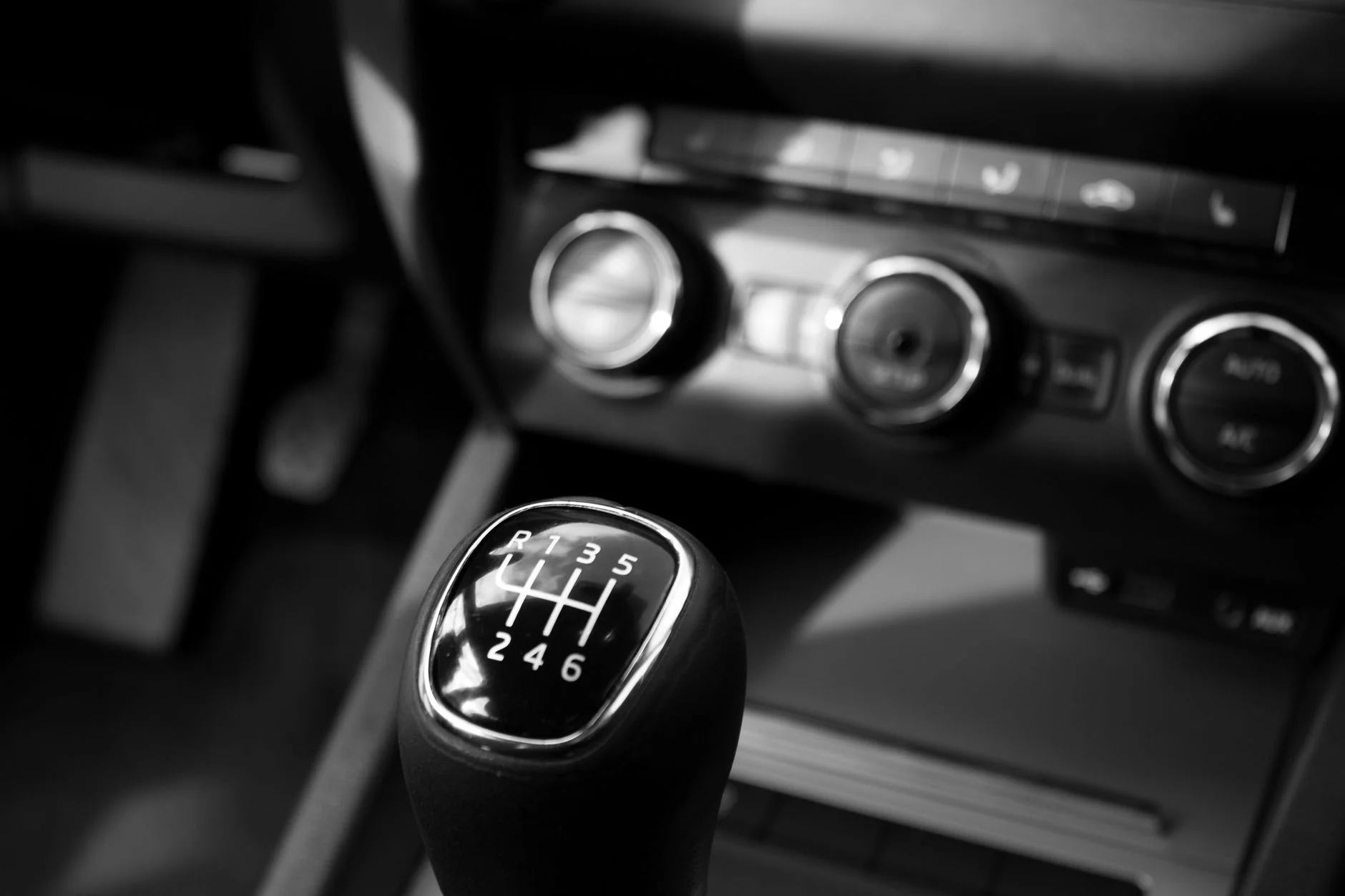
Если выбрал Manual, передачи переключаешь сам:
- Повысить передачу — Shift
- Понизить передачу — Ctrl
Повысить передачу — Shift, понизить — Ctrl (проверьте в Options → Controls).
Когда переключать передачи в драге
В режиме drag-racing коробка всегда механическая — все передачи переключаешь сам. Следи за тахометром: переключай передачу, когда стрелка входит в зелёную зону — это даёт прибавку к разгону. Синяя зона тоже допустима, машина продолжит ускоряться, но медленнее. Не жди красной зоны — потеряешь время.
На какую кнопку нитро в NFS Underground 2 — и как его правильно использовать
Кнопка нитро по умолчанию — Alt. Чаще всего гайды сообщества называют для нитро клавишу Alt; если она не срабатывает, проверьте назначение в Options → Controls.
Почему нитро не работает
Самая частая причина — ты ещё не купил нитро-систему. Вот что нужно сделать:
- Зайди в магазин тюнинга в режиме карьеры.
- Перейди в раздел Performance (характеристики).
- Купи Nitrous — доступен с первых уровней карьеры.
- Вернись на трассу. Теперь при нажатии Alt нитро активируется.
Если нитро куплено, но клавиша не реагирует — проверь, не перехватывает ли Alt операционная система (например, комбинация Alt+Tab сворачивает игру). Запускай игру в полноэкранном режиме, это решает проблему в большинстве случаев.
Как эффективно использовать нитро
- Дождись, пока машина разгонится до нужной скорости — нитро на старте из нуля даёт меньший эффект, чем на уже разогнанной машине.
- Нажми Alt и удерживай — нитро работает непрерывно, пока есть заряд.
- Следи за полоской нитро в интерфейсе — когда она заканчивается, эффект пропадает.
- Чем выше пакет нитро (Street, Pro, Extreme), тем сильнее ускорение. Шкала нитро заполняется очками стиля: заносами, обгонами впритирку, прыжками.
- В драге нитро — ключевой инструмент. Включай его на 2–3 передаче, когда машина уже разогналась, а не сразу со старта.
Полная таблица клавиш управления NFS Underground 2 на ПК
Для удобства — все основные кнопки в одном месте:
| Действие | Основная клавиша | Альтернатива |
|---|---|---|
| Газ | ↑ | W |
| Тормоз / задний ход | ↓ | S |
| Руль влево | ← | A |
| Руль вправо | → | D |
| Нитро | Alt | — |
| Ручной тормоз | Space | — |
| Повысить передачу | Shift | — |
| Понизить передачу | Ctrl | — |
| Смена камеры | C | — |
| Взгляд назад | B | — |
| Возврат машины | R | — |
| Карта и сообщения | M | Tab |
| Пауза | Esc | P |
Как настроить клавиши управления под себя
Стандартная раскладка неудобна многим — особенно пользователям, привыкшим к WASD+мышь. Переназначить клавиши можно в меню Options → Controls.
Пошаговая инструкция
- Запусти игру и дойди до главного меню.
- Выбери Options (Настройки).
- Перейди в раздел Controls (Управление).
- Откроется экран Keyboard Configuration — здесь все назначения клавиш клавиатуры.
- Нажми на нужное действие и затем нажми новую клавишу, которую хочешь назначить.
- Для настройки геймпада поднимись курсором на заголовок Keyboard Configuration и нажми стрелку вправо — откроется Joypad Configuration.