
Якщо ти тільки сів за Need for Speed: Underground 2 на ПК і не розумієш, куди тиснути, — ось швидка відповідь. Нітро за замовчуванням вмикається клавішею Alt. Перемикання передач вгору — Shift, вниз — Ctrl. Це стандартне розташування, яке вказують гайди спільноти; у вашій версії гри перевірте його в Options → Controls.
Газ — стрілка вгору або W, гальмо/задній хід — стрілка вниз або S, кермо — стрілки вліво/вправо або A/D, ручник — Space. Нижче розберемо кожен момент докладніше: як працює механіка передач, коли і як правильно використовувати нітро, та як перебіндити клавіші, якщо стандартне розташування незручне.
Як перемикати передачі в NFS Underground 2
Гра пропонує два режими коробки передач — автомат і механіка (Manual). У швидкій гонці коробка вибирається після вибору машини, прямо перед стартом.
Автоматична коробка
В автоматі нічого робити не потрібно — гра сама підвищує та знижує передачі. Це зручно для новачків і для більшості звичайних гонок по місту. Якщо тільки починаєш — стартуй з автомата.
Ручна коробка: які кнопки перемикають передачі
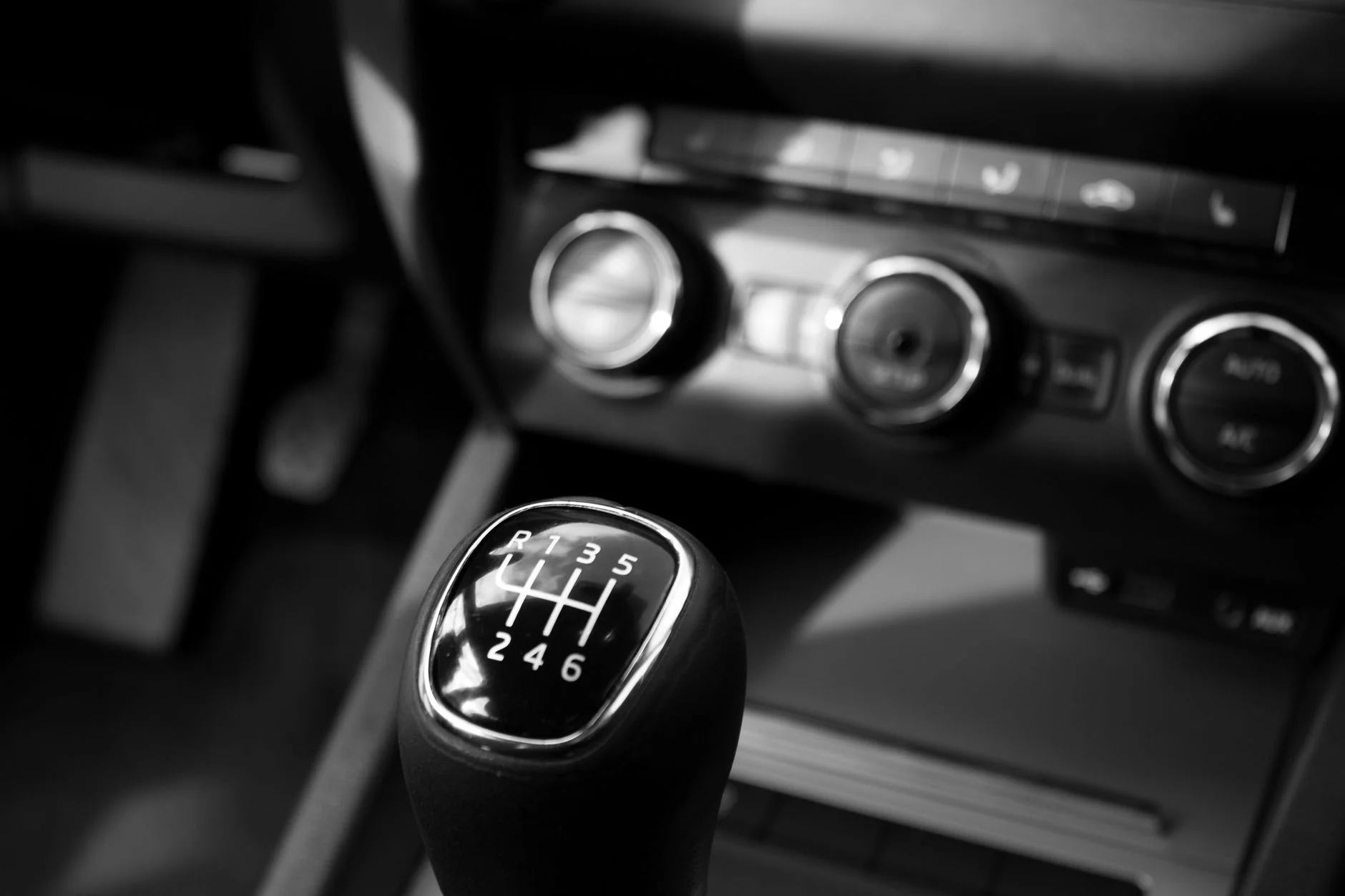
Якщо вибрав Manual, передачі перемикаєш сам:
- Підвищити передачу — Shift
- Знизити передачу — Ctrl
Підвищити передачу — Shift, знизити — Ctrl (перевірте в Options → Controls).
Коли перемикати передачі в дразі
У режимі drag-racing коробка завжди механічна — всі передачі перемикаєш сам. Стеж за тахометром: перемикай передачу, коли стрілка входить у зелену зону — це дає приріст до розгону. Синя зона теж допустима, машина продовжить прискорюватись, але повільніше. Не чекай червоної зони — втратиш час.
На яку кнопку нітро в NFS Underground 2 — і як його правильно використовувати
Кнопка нітро за замовчуванням — Alt. Найчастіше гайди спільноти називають для нітро клавішу Alt; якщо вона не спрацьовує, перевірте призначення в Options → Controls.
Чому нітро не працює
Найпоширеніша причина — ти ще не купив систему нітро. Ось що потрібно зробити:
- Зайди в магазин тюнінгу в режимі кар'єри.
- Перейди до розділу Performance (характеристики).
- Купи Nitrous — доступний з перших рівнів кар'єри.
- Повернись на трасу. Тепер при натисканні Alt нітро активується.
Якщо нітро куплено, але клавіша не реагує — перевір, чи не перехоплює Alt операційна система (наприклад, комбінація Alt+Tab згортає гру). Запускай гру у повноекранному режимі, це вирішує проблему в більшості випадків.
Як ефективно використовувати нітро
- Зачекай, поки машина розженеться до потрібної швидкості — нітро на старті з нуля дає менший ефект, ніж на вже розігнаній машині.
- Натисни Alt і утримуй — нітро працює безперервно, поки є заряд.
- Стеж за смужкою нітро в інтерфейсі — коли вона закінчується, ефект зникає.
- Чим вищий пакет нітро (Street, Pro, Extreme), тим сильніше прискорення. Шкала нітро заповнюється очками стилю: заносами, обгонами впритул, стрибками.
- У дразі нітро — ключовий інструмент. Вмикай його на 2–3 передачі, коли машина вже розігналась, а не одразу зі старту.
Повна таблиця клавіш керування NFS Underground 2 на ПК
Для зручності — всі основні кнопки в одному місці:
| Дія | Основна клавіша | Альтернатива |
|---|---|---|
| Газ | ↑ | W |
| Гальмо / задній хід | ↓ | S |
| Кермо вліво | ← | A |
| Кермо вправо | → | D |
| Нітро | Alt | — |
| Ручне гальмо | Space | — |
| Підвищити передачу | Shift | — |
| Знизити передачу | Ctrl | — |
| Зміна камери | C | — |
| Погляд назад | B | — |
| Повернення машини | R | — |
| Карта та повідомлення | M | Tab |
| Пауза | Esc | P |
Як налаштувати клавіші керування під себе
Стандартне розташування незручне багатьом — особливо користувачам, які звикли до WASD+миша. Перепризначити клавіші можна в меню Options → Controls.
Покрокова інструкція
- Запусти гру і дійди до головного меню.
- Вибери Options (Налаштування).
- Перейди до розділу Controls (Керування).
- Відкриється екран Keyboard Configuration — тут усі призначення клавіш клавіатури.
- Натисни на потрібну дію, а потім натисни нову клавішу, яку хочеш призначити.
- Для налаштування ґеймпада підніміться курсором на заголовок Keyboard Configuration і натисніть стрілку вправо — відкриється Joypad Configuration.